重装Windows 8操作系统并确保计算机系统集成顺畅,是一个既涉及技术操作也关乎系统优化配置的过程。本指南将为您提供从准备到完成的详细步骤,帮助您高效、安全地完成系统重装与集成工作。
一、重装前的准备工作
- 备份重要数据:这是最关键的一步。请将个人文件(如文档、图片、音乐、视频)、浏览器书签、软件配置信息等,备份至外部硬盘、U盘或云存储。可使用Windows自带的“文件历史记录”或第三方备份工具。
- 获取安装介质:
- 如果您有Windows 8安装光盘或U盘,可直接使用。
- 若无,需从微软官网或其他可信来源下载Windows 8 ISO镜像文件,并使用工具(如Rufus)制作启动U盘。确保镜像与您的产品密钥匹配(如标准版、专业版)。
- 准备驱动程序:访问电脑制造商官网(如戴尔、联想、惠普),根据型号下载Windows 8下的网卡、显卡、声卡等驱动程序,存入U盘备用。避免重装后无法上网或硬件失灵。
- 记录产品密钥:找到Windows 8产品密钥(通常在电脑底部的标签上,或购买记录中),重装时需要输入。
- 确保电源稳定:笔记本电脑请充满电,台式机建议连接UPS,防止安装过程中断电导致系统损坏。
二、重装Windows 8系统步骤
- 设置从安装介质启动:插入安装U盘或光盘,重启电脑。开机时按特定键(如F2、F12、Del,因品牌而异)进入BIOS/UEFI设置,将启动顺序调整为从U盘或光盘优先启动,保存并退出。
- 启动安装程序:电脑将从安装介质启动,进入Windows安装界面。选择语言、时间和键盘偏好,点击“现在安装”。
- 输入产品密钥:按提示输入25位产品密钥,同意许可条款。
- 选择安装类型:
- 升级安装:保留文件、设置和应用程序(仅当当前系统为Windows 8时可选)。
- 自定义安装:完全重新安装,会格式化系统盘。建议选此项以彻底解决问题。
- 分区与格式化:在磁盘分区界面,选择原系统所在分区(通常为C盘),点击“格式化”清除数据。注意:此操作将删除该分区所有文件,请确保已备份。然后选择该分区进行安装。
- 完成安装:系统将自动复制文件、安装功能并重启多次。期间请勿拔出安装介质。根据提示设置电脑名称、用户账户、密码及网络选项。
三、系统集成与优化配置
重装系统后,计算机系统集成是确保硬件、软件协同工作的关键。请按以下顺序进行:
- 安装驱动程序:
- 首先安装网卡驱动,以便在线更新其他驱动。使用之前准备的驱动U盘,或通过设备管理器检查未识别的硬件并手动安装。
- 依次安装显卡、声卡、芯片组等驱动,重启电脑以确保生效。
- Windows更新:进入“控制面板”>“Windows更新”,安装所有重要更新和补丁,增强系统安全性与稳定性。
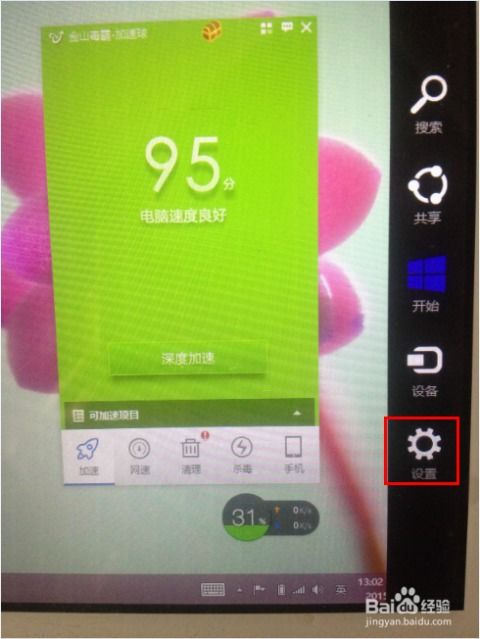
- 激活系统:如果未在安装时激活,可进入“电脑设置”>“激活”输入密钥激活Windows。
- 安装必要软件:根据需求安装办公软件(如Office)、安全软件(如杀毒工具)、浏览器及常用工具,注意从官方渠道下载以避免捆绑恶意软件。
- 系统优化设置:
- 性能调整:在“控制面板”>“系统”>“高级系统设置”中,优化视觉效果和虚拟内存。
- 安全配置:启用Windows Defender防火墙,设置用户账户控制(UAC)级别。
- 数据管理:配置备份计划(如使用文件历史记录),定期清理磁盘空间。
- 恢复环境创建:为防未来系统故障,可在“控制面板”>“恢复”中创建系统还原点,或使用第三方工具制作系统镜像备份。
四、常见问题与解决
- 无法从U盘启动:检查BIOS/UEFI中是否启用UEFI模式(对应GPT分区)或传统模式(对应MBR分区),确保安装介质与磁盘分区格式匹配。
- 驱动安装失败:尝试以兼容模式运行驱动安装程序,或从设备管理器手动更新驱动。
- 系统激活问题:确认密钥有效性,或通过电话激活方式解决。
- 集成后性能下降:检查是否有硬件冲突,更新BIOS/UEFI固件,并禁用不必要的启动项。
通过以上步骤,您不仅能成功重装Windows 8系统,还能实现软硬件的有效集成,提升计算机的整体性能与可靠性。重装系统虽有一定技术门槛,但细心准备和规范操作将大大降低风险,助您获得一个干净、高效的新系统环境。